Translate

Showing posts with label Xampp. Show all posts

Cara Buat Forum Pembaca Dengan Joomla

Posted by Unknown Sunday, November 10, 2013 0 komentar
Cara Buat Forum Online Dengan Joomla

Cara Buat Forum Pembaca Dengan Joomla

Agar Anda dapat berinteraksi dengan para pengunjung atau pelanggan Anda, maka situs yang Anda miliki sebaiknya memiliki forum pembaca.

Anda dapat mendownloadnya terlebih dahulu dari internet, misalkan yang akan Anda pakai Forum Pembaca Fireboard 1.0.4. Pastikan bahwa Forum Fireboard yang akan di download sesuai dengan versi Joomla yang Anda gunakan. Setelah Anda mendapatkan hasil download Forum Fireboard tersebut, ikuti langkah-langkah penyiapan Forum Pembaca Online di Joomla berikut ini:


  • Proses pertama kali adalah instalasi komponen Fireboard, masuklah ke control panel Joomla (Pelajari cara masuk control panel Joomla pada bahasan sebelumnya di Cara Buat Toko Online dengan Joomla), klik tab Installer kemudian pilih Components.


  • Klik Telusuri/Browse, untuk mencari hasil download Forum Fireboard


  • Klik 2 x/double klik pada komponen Fireboard tersebut atau pilih Fireboard kemudian klik Open.

  • Berikutnya klik Upload File & Install dan bila tidak ada kesalahan instalasi maka Anda akan menemukan status dihalaman berikutnya yang menyatakan Install: Successful, bila gagal, Anda dapat mengulang proses dari awal.

  • Setelah Anda menginstal komponen Fireboard, Forum Online atau Forum Pembaca belum dapat digunakan, agar dapat digunakan Anda harus melakukan konfigurasi Forum terlebih dahulu. Buka kembali control panel Joomla Anda, pilih tab Components, kemudian pilih FireBoard Forum. 


  • Di halaman berikutnya, klik Apply.


  • Pada bagian ini, klik Clik here to continue.


  • Klik FireBoard Configuration.

  • Isikan  Board Title dengan nama yang sesuai situs Anda, di bagian bawah Board Email Address, isikan email Anda. Di bagian ini, Anda dapat melakukan pengaturan sesuai dengan keinginan Anda. Dibagian Registered Users Only ganti dengan Yes, terakhir klik Save di bagian pojok kanan atas.


  • Setelah selesai, Anda lakukan konfigurasi pada bagian Forum Administration. Di tab Components, pilih FireBoard Forum.


  • Halaman berikut, pada bagian Name, isikan dengan nama situs Anda, isikan juga di Description misalkan Forum Anggota westjava27. (Bagian ini sesuaikan dengan keinginan Anda)


  • Di bagian Public Acces Level, pilih All Registered, selanjutnya klik Save pada ikon di pojok kanan atas.
  • Klik tanda X (warna merah) pada published, agar forum kategory dapat di publish.
  • Selanjutnya, buatlah kategori baru agar forum dapat berfungsi. Klik ikon New dibagian kanan atas.
  • Di bagian Parent pilih nama forum yang sebelumnya Anda buat. Pada bagian Name Ketikan Forum (nama Forum Anda). Di bagian Description ketikkan Tanya jawab seputar Forum (blog Anda/jenis usaha online Anda)

  • Pada bagian Public Acces Level, pilih All Registered.


  • Klik ikon Save di pojok kanan atas.


  • Klik X warna merah untuk mempublish forum tersebut.


  • Selanjutnya, kita akan membuat Forum tersebut berfungsi di website. Kembali ke Control Panel Joomla Anda, pilih tab Menu, kemudian pilih mainmenu (1). Pilih/klik ikon Save dipojok kanan atas (2). 

Klik tulisan Component pada New Menu Item.

  • Di bagian Add Menu Item::Component, pada bagian Name, ketik nama forum yang Anda buat sebelumnya, di Component pilih FireBoard Forum. Terakhir klik ikon Save di pojok kanan atas.


  • Selanjutnya di Menu Manager [mainmenu], jika ada yang belum di publish, Anda dapat mengklik ikon Publish atau sebaliknya Unpublish. Agar mudah, cukup klik tanda X warna merah untuk mempublish dan klik tanda segitiga biru untuk unpublish.


  • Untuk mencoba keberhasilan Forum yang Anda buat, buka browser Anda dan ketikkan: URL/address:localhost/nama situs Anda. Kemudian masukkan nama pengguna dan sandi Anda.

Berikut tampilan Forum yang telah di buat .

Cara Buat Forum Pembaca Dengan Joomla, bila Anda merasa ada hal yang sulit dalam pembuatannya, silahkan untuk bertanya.


Baca Selengkapnya ....

Cara Instal Modules Envotime di Joomla

Posted by Unknown Tuesday, July 23, 2013 0 komentar
westjava27.blogspot.com

Postingan ini akan membahas Bagaiman Cara Instal Modules Envotime di Joomla

Setelah sebelumnya di bahas mengenai Bagaimana Cara Instal vvsite Counter di Joomla, kita akan melanjutkan bahasan berikutnya yaitu Bagaimana Cara Instal Modules Envotime di Joomla.
 Cara Instal Modules Envotime di Joomla. 
Apa itu Envotime? Envotime adalah modul berupa jam, tanggal, dan kalender yang dapat mempercantik tampilan sebuah website. Modul Envotime ini dapat Anda peroleh dengan mendownload secara gratis di internet. Setelah Anda mendownload modul Envotime tersebut, Anda dapat mengikuti Cara Instal Modules Envotime di Joomla, sebagai berikut:

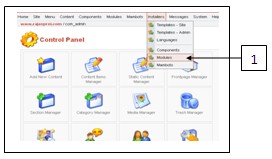
Di Control Panel, pilih Tab Installer dan klik Modules.
Cara Instal Modules Envotime di Joomla.
Klik Telusuri/Browser.
Klik mod_envitime451, lalu klik Open.
Cara Instal Modules Envotime di Joomla.
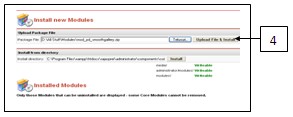
Klik Upload File & Install, jika sukses terlihat seperti gambar berikut.
Selanjutnya, lakukan konfigurasi terhadapt modul tersebut, pilih Tab Modules, kemudian klik Site Modules.
Cara Instal Modules Envotime di Joomla.
Klik tulisan envotime untuk masuk ke halaman Site Module:Edit[envotime].
Isi pada Title: Waktu Terkini, dan pada bagian Position, pilih right atau isi pilih sesuai dengan keinginan Anda.
Cara Instal Modules Envotime di Joomla.
Pada Details di bagian Published, pilih Yes. Terakhir klik icon Save yang terleatak di pojok kanan atas.

Demikian pembahasan mengenai Cara Instal Modules Envotime di Joomla, postingan selanjutnya akan membahas kelanjutannya, yaitu: Cara Melakukan Configurasi Module di Joomla.

Baca Selengkapnya ....

Cara Instal vvsite Counter

Posted by Unknown Friday, July 19, 2013 0 komentar
westjava27.blogspot.com

Postingan ini akan membahas lebih lanjut tentang Cara Instal vvsite Counter di Joomla. Sebelumnya Anda bisa membaca Cara Instal Modul dan Mengolah ontent di Joomla.

Untuk mengetahui jumlah pengunjung di website kita, Anda dapat menginstal vvsite Counter yang sesuai dengan Joomla yang Anda pergunakan. Bagimana Cara Instal vvsite Counter? vvsite Counter berguna untuk mengetahui kunjungan yang terjadi di website, baik hari ini, kemarin, minggu ini, bulan ini. Vvsite Counter juga dapat menentukan tingkat popularitas website Anda. Sebelum menginstal vvsite Counter, Anda terlebih dahulu mendownloadnya di internet dan save ke komputer Anda. 

Setelah siap dengan modul vvisite Counter, ikuti cara upload ke website Anda, sebagai berikut:
Di ControlPanel Joomla!, pilih tab Installer, lalu klik Modules.
Cara Instal vvsite Counter di Joomla 
Pilih Telusuri/Browser untuk mencari letak file Modules yang telah Anda download.
Cara Instal vvsite Counter di Joomla 
Pilih mod_vvsite_counter, kemudian klik Open. 
Cara Instal vvsite Counter di Joomla 
Klik Upload File & Install.
Cara Instal vvsite Counter di Joomla
Selanjutnya bila tidak terjadi kesalahan makan akan tampil seperti gambar di bawah ini.

Cara Instal vvsite Counter di Joomla 
Kembali ke Control Panel, pilih Tab Modules, lalu klik Site Modules.

Anda akan masuk ke halaman berikutnya, klik tulisan Vinaora Visitors Counter.
Pada halaman berikut, di Position, Anda dapat memilih right, dan atur semuanya seperti gambar di bawah, kemudian klik pada icon Save di kanan atas.
Cara Instal vvsite Counter di Joomla
Hasilnya akan tampak seperti gambar dibawah ini. Dan untuk memPublish, pada Pengunjung klik saja icon x warna merah, untuk tampilan di website, Anda dapat melihat dengan membuka kembali pada Browser baru dengan mengetikan http://localhost/rajasprei.
Cara Instal vvsite Counter di Joomla

Demikian pembahasan mengenai Cara Instal vvsite Counter, postingan selanjutnya akan membahas kelanjutannya, yaitu: Cara Instal Modules Envotime.

Baca Selengkapnya ....

Cara Instal Modul dan Mengolah Content di Joomla

Posted by Unknown Thursday, July 18, 2013 0 komentar
westjava27.blogspot.com

Melanjutkan postingan sebelumnya, yaitu:  Cara Upload Gambar Media Manager Joomla, selanjutnya saya akan membahas Bagaimana Cara Instal Module dan Mengolah Content di Joomla

Agar tampilan website lebih menarik, diperlukan Cara Instal Modul dan Mengolah Content di Joomla, Anda dapat menampilkan objek-objek gambar dalam bentuk slideshow dengan menggunakan module Smooth_galerry yang dapat di download melalui internet di http://extensions.joomla.org/.

Cara InstalModule dan Mengolah Content di Joomla

Banyak module slideshow yang dapat Anda gunakan, misalkan Smooth Galerry. Modul ini sangat sederhana dan tentu saja cocok dengan versi Joomla!. 
Adapun Cara Instal Modul dan Mengolah Content di Joomla adalah sebagai berikut:
Di halaman Control Panel Joomla! Anda, pilih tab Installer, kemudian pilih Modules.
Cara Instal Modul dan Mengolah Content di Joomla
Pilih Telusuri/Browser untuk mencari modul yang akan Anda instal.
Cara Instal Modul dan Mengolah Content di Joomla
Klik smoothgalerry, kemudian klik Open.
Cara Instal Modul dan Mengolah Content di Joomla
Klik Upload File & Install.
Cara Instal Modul dan Mengolah Content di Joomla
Jika modul berhasil di instal, maka akan tampil seperti gambar di bawah ini.
Cara Instal Modul dan Mengolah Content di Joomla
Kembali ke Control Panel Joomla! Anda, pilih Modules kemudian pilih Site Modules.
Cara Instal Modul dan Mengolah Content di Joomla
Beri tanda ceklis pada smoothgalerry, kemudian pada bagian kanan atas pilih icon Publish.
Cara Instal Modul dan Mengolah Content di Joomla
Atur smoothgalerry dengan cara klik tulisan smoothgalery tersebut.
Cara Instal Modul dan Mengolah Content di Joomla
Pada Titel ketik (misalkan) Galeri Sprei.
Cara Instal Modul dan Mengolah Content di Joomla
Pada bagian Parameter, buatlah aturan seperti pada gambar di bawah ini. (atur Pixel Gambar menjadi ukuran 150 pixel x 150 pixel), terakhir klik icon Save pada pojok kanan atas.
Cara Instal Modul dan Mengolah Content di Joomla
Anda dapat mengatur posisi smoothgalery dibagian paling atas dengan mengklik tanda segitiga berwarna biru.
Cara Instal Modul dan Mengolah Content di Joomla
Setelah Anda membuat pengaturan seperti diatas, Anda dapat mencopy-paste semua gambar yang telah Anda siapkan untuk ditampilkan pada Slideshow website Anda. Gambar dianjurkan memiliki pixel 150 x 150 (Anda dapat mengedit gambar dengan menggunakan pengolah gambar seperti Photoshop dan sejenisnya).
 Cara Instal Modul dan Mengolah Content di Joomla
Copy-paste kan file folder buat smooth gallery ke dalam Program Files→xampp→htdoch→rajasprei→image, klik kanan lalu pilih Paste. Hasil copy-paste, dapat dilihat pada gambar di  bawah ini.
Cara Instal Modul dan Mengolah Content di Joomla
Setelah selesai buka kembali browser Anda, ketik: http://localhost/rajasprei. Maka hasil akhir slideshow buat smoothgaleri seperti pada gambar di bawah ini.
Cara Instal Modul dan Mengolah Content di Joomla
Postinganberikutnya, yaitu: Cara Instal Module vvsite Counter di Joomla.

Baca Selengkapnya ....
Sponsor Toko Online Westjava27 | Copyright of westjava27 .

Labels