Translate

Showing posts with label peluang usaha. Show all posts

Peluang usaha bisnis toko online

Posted by Unknown Wednesday, August 19, 2015 0 komentar
Miliki Toko Online Global Anda Sendiri
Konsumen mendorong perekonomian dunia dengan menghabiskan triliunan dolar. 
Jumlah besar pembelian yang bergeser ke pembelian online membuatnya tumbuh secara eksponensial setiap hari.
peluang usaha bisnis toko online

Bagaimana jika Anda bisa memperoleh bagian dari industri multi-triliun dolar ini?
Sangat mudah, jika Anda dapat memiliki toko online siap pakai yang menawarkan produk menakjubkan yang mengubah hidup dan yang didukung oleh penelitian ilmiah dan uji klinis!
Anda hanya membagi link situs Anda dengan siapa pun – di mana saja di planet ini, sementara selebihnya ada yang menangaininya untuk Anda.
Suatu program shopper menarik yang memberi imbalan berupa diskon hingga 75% bagi para pembeli Anda, jika mereka membagikan link Anda dengan pembeli lainnya – ini berarti toko online Anda dapat berkembang pesat dan Anda dibayar dari pelanggan di seluruh dunia!
Semuanya dilakukan untuk Anda (tidak perlu membuat website, hosting, modal produk, melayani pembayaran atau pengiriman) dan Anda akan menerima komisi 10% dari semua penjualan seluruh dunia melalui toko online Anda.

Kami telah membuat segalanya sangat sederhana bagi Anda.
Kami membangun toko online internasional Anda, kami menyiapkan produk dan mengirimkannya ke seluruh dunia, kami menjaga dan melayani situs Anda. Kami menyediakan video yang hebat yang dapat Anda bagikan kepada orang lain. Kami memberi Anda sarana bisnis online untuk mempromosikan dan mengelola bisnis Anda secara efektif.
Tugas Anda hanyalah berbagi dan bersenang-senang!

Cara Kerja Toko Online Anda

Hanya mengirimkan link ke video produk hebat kepada siapa pun, di mana saja di dunia ini. Menurut Anda, apa yang akan terjadi jika Anda mengirim link ke setiap orang yang Anda kenal? – Ke semua kontak telepon Anda? Semua kenalan di Facebook, Twitter, dan media sosial Anda lainnya?
Ketika kontak Anda membeli, mereka menjadi shopper (pelanggan) Anda dan Anda akan menerima komisi 10% atas semua pembelian mereka. Bukan hanya sekali, tetapi atas semua pembelian mereka selanjutnya.
Kemudian, ketika mereka membagi link Anda dengan kontak mereka sendiri, mereka akan menerima poin diskon yang dapat digunakan untuk menghemat hingga 75% saat mereka membeli. Hal ini akan menarik shopper BARU secara eksponensial bagi Anda!
Bayangkan shopper baru terus-menerus bertambah, sedangkan shopper lama tetap berbelanja di toko Anda, lalu Anda menerima komisi 10%. Berapa banyak penghasilan Anda? Terserah Anda! Selama shopper Anda terus berbelanja dan membawa shopper baru, Anda akan terus menikmati komisi Anda. Bergabunglah sekarang, raih mimpi Anda. Klik disini untuk memulai usaha bisnis online Anda.
Untuk memulai usaha ini, Anda cukup memulainya dengan impian-impian. Bermimpilah Anda untuk menjadi seorang konglomerat, bermimpilah untuk dapat merubah keadaan ekonomi yang terpuruk menjadi luar biasa. Bermimpilah Anda menjadi orang yang berhasil layaknya Bill Gate.


Tidak ada yang salah dengan mimpi bahkan kitab suci pun di wahyukan melalui mimpi. So... "Bermimpilah setinggi langit, kelak jika engkau jatuh, maka engkau akan jatuh di hamparan bintang-bintang" . There can be miracle. when you believe.

Baca Selengkapnya ....

Cara Instal Modules Envotime di Joomla

Posted by Unknown Tuesday, July 23, 2013 0 komentar
westjava27.blogspot.com

Postingan ini akan membahas Bagaiman Cara Instal Modules Envotime di Joomla

Setelah sebelumnya di bahas mengenai Bagaimana Cara Instal vvsite Counter di Joomla, kita akan melanjutkan bahasan berikutnya yaitu Bagaimana Cara Instal Modules Envotime di Joomla.
 Cara Instal Modules Envotime di Joomla. 
Apa itu Envotime? Envotime adalah modul berupa jam, tanggal, dan kalender yang dapat mempercantik tampilan sebuah website. Modul Envotime ini dapat Anda peroleh dengan mendownload secara gratis di internet. Setelah Anda mendownload modul Envotime tersebut, Anda dapat mengikuti Cara Instal Modules Envotime di Joomla, sebagai berikut:

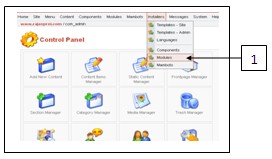
Di Control Panel, pilih Tab Installer dan klik Modules.
Cara Instal Modules Envotime di Joomla.
Klik Telusuri/Browser.
Klik mod_envitime451, lalu klik Open.
Cara Instal Modules Envotime di Joomla.
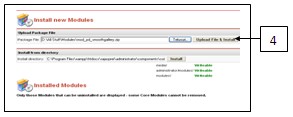
Klik Upload File & Install, jika sukses terlihat seperti gambar berikut.
Selanjutnya, lakukan konfigurasi terhadapt modul tersebut, pilih Tab Modules, kemudian klik Site Modules.
Cara Instal Modules Envotime di Joomla.
Klik tulisan envotime untuk masuk ke halaman Site Module:Edit[envotime].
Isi pada Title: Waktu Terkini, dan pada bagian Position, pilih right atau isi pilih sesuai dengan keinginan Anda.
Cara Instal Modules Envotime di Joomla.
Pada Details di bagian Published, pilih Yes. Terakhir klik icon Save yang terleatak di pojok kanan atas.

Demikian pembahasan mengenai Cara Instal Modules Envotime di Joomla, postingan selanjutnya akan membahas kelanjutannya, yaitu: Cara Melakukan Configurasi Module di Joomla.

Baca Selengkapnya ....

Cara Instal vvsite Counter

Posted by Unknown Friday, July 19, 2013 0 komentar
westjava27.blogspot.com

Postingan ini akan membahas lebih lanjut tentang Cara Instal vvsite Counter di Joomla. Sebelumnya Anda bisa membaca Cara Instal Modul dan Mengolah ontent di Joomla.

Untuk mengetahui jumlah pengunjung di website kita, Anda dapat menginstal vvsite Counter yang sesuai dengan Joomla yang Anda pergunakan. Bagimana Cara Instal vvsite Counter? vvsite Counter berguna untuk mengetahui kunjungan yang terjadi di website, baik hari ini, kemarin, minggu ini, bulan ini. Vvsite Counter juga dapat menentukan tingkat popularitas website Anda. Sebelum menginstal vvsite Counter, Anda terlebih dahulu mendownloadnya di internet dan save ke komputer Anda. 

Setelah siap dengan modul vvisite Counter, ikuti cara upload ke website Anda, sebagai berikut:
Di ControlPanel Joomla!, pilih tab Installer, lalu klik Modules.
Cara Instal vvsite Counter di Joomla 
Pilih Telusuri/Browser untuk mencari letak file Modules yang telah Anda download.
Cara Instal vvsite Counter di Joomla 
Pilih mod_vvsite_counter, kemudian klik Open. 
Cara Instal vvsite Counter di Joomla 
Klik Upload File & Install.
Cara Instal vvsite Counter di Joomla
Selanjutnya bila tidak terjadi kesalahan makan akan tampil seperti gambar di bawah ini.

Cara Instal vvsite Counter di Joomla 
Kembali ke Control Panel, pilih Tab Modules, lalu klik Site Modules.

Anda akan masuk ke halaman berikutnya, klik tulisan Vinaora Visitors Counter.
Pada halaman berikut, di Position, Anda dapat memilih right, dan atur semuanya seperti gambar di bawah, kemudian klik pada icon Save di kanan atas.
Cara Instal vvsite Counter di Joomla
Hasilnya akan tampak seperti gambar dibawah ini. Dan untuk memPublish, pada Pengunjung klik saja icon x warna merah, untuk tampilan di website, Anda dapat melihat dengan membuka kembali pada Browser baru dengan mengetikan http://localhost/rajasprei.
Cara Instal vvsite Counter di Joomla

Demikian pembahasan mengenai Cara Instal vvsite Counter, postingan selanjutnya akan membahas kelanjutannya, yaitu: Cara Instal Modules Envotime.

Baca Selengkapnya ....

Cara Instal Modul dan Mengolah Content di Joomla

Posted by Unknown Thursday, July 18, 2013 0 komentar
westjava27.blogspot.com

Melanjutkan postingan sebelumnya, yaitu:  Cara Upload Gambar Media Manager Joomla, selanjutnya saya akan membahas Bagaimana Cara Instal Module dan Mengolah Content di Joomla

Agar tampilan website lebih menarik, diperlukan Cara Instal Modul dan Mengolah Content di Joomla, Anda dapat menampilkan objek-objek gambar dalam bentuk slideshow dengan menggunakan module Smooth_galerry yang dapat di download melalui internet di http://extensions.joomla.org/.

Cara InstalModule dan Mengolah Content di Joomla

Banyak module slideshow yang dapat Anda gunakan, misalkan Smooth Galerry. Modul ini sangat sederhana dan tentu saja cocok dengan versi Joomla!. 
Adapun Cara Instal Modul dan Mengolah Content di Joomla adalah sebagai berikut:
Di halaman Control Panel Joomla! Anda, pilih tab Installer, kemudian pilih Modules.
Cara Instal Modul dan Mengolah Content di Joomla
Pilih Telusuri/Browser untuk mencari modul yang akan Anda instal.
Cara Instal Modul dan Mengolah Content di Joomla
Klik smoothgalerry, kemudian klik Open.
Cara Instal Modul dan Mengolah Content di Joomla
Klik Upload File & Install.
Cara Instal Modul dan Mengolah Content di Joomla
Jika modul berhasil di instal, maka akan tampil seperti gambar di bawah ini.
Cara Instal Modul dan Mengolah Content di Joomla
Kembali ke Control Panel Joomla! Anda, pilih Modules kemudian pilih Site Modules.
Cara Instal Modul dan Mengolah Content di Joomla
Beri tanda ceklis pada smoothgalerry, kemudian pada bagian kanan atas pilih icon Publish.
Cara Instal Modul dan Mengolah Content di Joomla
Atur smoothgalerry dengan cara klik tulisan smoothgalery tersebut.
Cara Instal Modul dan Mengolah Content di Joomla
Pada Titel ketik (misalkan) Galeri Sprei.
Cara Instal Modul dan Mengolah Content di Joomla
Pada bagian Parameter, buatlah aturan seperti pada gambar di bawah ini. (atur Pixel Gambar menjadi ukuran 150 pixel x 150 pixel), terakhir klik icon Save pada pojok kanan atas.
Cara Instal Modul dan Mengolah Content di Joomla
Anda dapat mengatur posisi smoothgalery dibagian paling atas dengan mengklik tanda segitiga berwarna biru.
Cara Instal Modul dan Mengolah Content di Joomla
Setelah Anda membuat pengaturan seperti diatas, Anda dapat mencopy-paste semua gambar yang telah Anda siapkan untuk ditampilkan pada Slideshow website Anda. Gambar dianjurkan memiliki pixel 150 x 150 (Anda dapat mengedit gambar dengan menggunakan pengolah gambar seperti Photoshop dan sejenisnya).
 Cara Instal Modul dan Mengolah Content di Joomla
Copy-paste kan file folder buat smooth gallery ke dalam Program Files→xampp→htdoch→rajasprei→image, klik kanan lalu pilih Paste. Hasil copy-paste, dapat dilihat pada gambar di  bawah ini.
Cara Instal Modul dan Mengolah Content di Joomla
Setelah selesai buka kembali browser Anda, ketik: http://localhost/rajasprei. Maka hasil akhir slideshow buat smoothgaleri seperti pada gambar di bawah ini.
Cara Instal Modul dan Mengolah Content di Joomla
Postinganberikutnya, yaitu: Cara Instal Module vvsite Counter di Joomla.

Baca Selengkapnya ....

Cara Upload Gambar Media Manager Joomla

Posted by Unknown Tuesday, July 16, 2013 0 komentar
westjava27.blogspot.com

Postingan sebelumnya dibahas mengenai Bagaimana Cara Membuat Menu Order di Joomla, postingan kali ini melanjutkan postingan sebelumnya, yaitu Cara Upload Gambar ke Dalam Media Manager di Joomla.

Untuk keperluan pembuatan website diperlukan gambar-gambar. Gambar-gambar yang diperlukan harus ditempatkan khusus pada folder gambar. Fungsi gambar sangat berpengaruh penting pada website yang akan kita buat, terlebih dari itu bila website yang kita kelola bertemakan tentang toko online. Untuk itu diperlukan Cara Upload Gambar ke Dalam Media Manager di Joomla.
Simak tutorial Cara Upload Gambar Media Manager Joomla berikut ini:
Klik icon Media Manager pada Control Panel.
Joomla: Cara Upload Gambar ke dalam Media Manager di Joomla.
  Klik forder Stories, karena gambar-gambar yang akan kita uploap bersumber dari folder.
Joomla: Cara Upload Gambar ke dalam Media Manager di Joomla.
Pada bagian Create Directory, ketik gambarconten dan klik icon Create pada pojok kanan atas. 
Joomla: Cara Upload Gambar ke dalam Media Manager di Joomla.
Klik folder baru bernama gambar konten tersebut.
Joomla: Cara Upload Gambar ke dalam Media Manager di Joomla.
Pada bagian File Upload, klik Browser/Telusuri untuk mencari gambar di komputer Anda.
Joomla: Cara Upload Gambar ke dalam Media Manager di Joomla.
Klik file gambar yang ingin dimasukkan dengan nama (misalkan) DJ 11 Motif Pilihan2, lalu klik Open.
Joomla: Cara Upload Gambar ke dalam Media Manager di Joomla.
Di halaman berikutnya, klik saja Upload.
Joomla: Cara Upload Gambar ke dalam Media Manager di Joomla.
Jika tidak ada kesalahan, maka hasilnya akan seperti pada gambar di bawah ini.
Joomla: Cara Upload Gambar ke dalam Media Manager di Joomla.

Catatan:
Aktifitas tersebut bisa dilakukan ketika website Anda sudah dalam keadaan online. Karena saat ini dilakukan di komputer local, Anda dapat memindahkan (Copy-Paste) semua gambar secara manual ke folder Program Files/xampp/htdocs/rajasprei/images/stories/gambarconten.
Terima kasih Anda sudah menyimak artikel dengan judul Cara Upload Gambar Media Manager Joomla. Artikel selanjutnya akan membahas mengenai Cara Instal Modul dan Mengola Content di Joomla.

Baca Selengkapnya ....
Sponsor Toko Online Westjava27 | Copyright of westjava27 .

Labels